ビジネスシーンや行政手続きで欠かせないPDFデータにおいて、「テキストを打ち込みたいのにカーソルすら表示されない」と困った経験を持つ方は少なくありません。実は、わざわざ高額な有料ソフトを契約しなくても、手持ちのデバイスだけでPDFに無料で文字入力する方法がしっかりと用意されています。
本来PDFは、パソコンやスマートフォンなどどの端末で開いてもレイアウトが崩れないよう設計された閲覧メインのフォーマットです。そのためWordやExcelのような自由な文字打ち込みが制限されており、「編集するには有料プランへの加入が必要」と思い込んでしまうケースが後を絶ちません。しかし現在では、ブラウザ機能や公式の無料アプリが大幅に進化しており、追加コストゼロでも驚くほどスムーズにテキストを挿入できるようになっています。
そこで今回は、パソコン(Windows/Mac)からスマートフォン(iPhone/Android)まで、デバイス別に2026年最新の無料書き込みテクニックを分かりやすく解説します。Microsoft EdgeやAdobe Acrobat Readerの無料活用術はもちろん、文字の位置やサイズを綺麗に整えるコツまで網羅しているので、急ぎの書類作成にもすぐ役立ちます。
有料ソフトは不要?PDFに無料で直接書き込む賢い選択肢
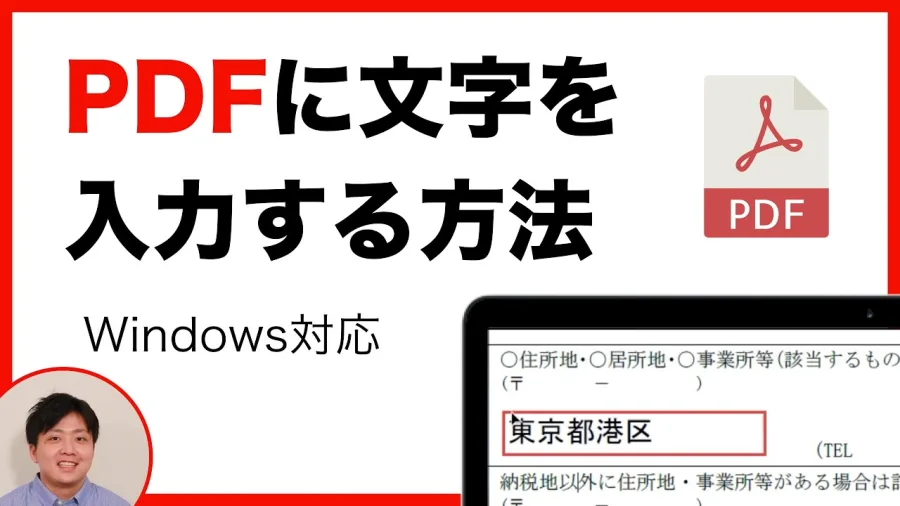
かつてはPDFの編集といえば「Adobe Acrobat Pro」などの有償ライセンスが必須というイメージが根強くありました。しかし現在では、OSの標準機能やWebブラウザの進化により、PDF 文字入力 無料で行える選択肢が標準化しています。
提出書類の氏名欄や住所欄を埋めたり、受け取った企画書にフィードバックを追記したりする程度であれば、追加費用を一切かける必要はありません。普段使っているデバイスや作業環境に合わせて最適な手段を選ぶだけで、誰でも手軽にPDF 直接書き込み 方法をマスターできます。
【Windows標準】Microsoft EdgeでPDFにテキストを追加する手順
Windows PCを利用している場合、最も手軽でおすすめなのが標準ブラウザを活用したMicrosoft Edge PDF テキスト追加のテクニックです。外部ソフトを新しくインストールする手間すら不要で、即座に入力作業を開始できます。
具体的なPDF テキストボックス 挿入 手順は以下の通りです。
1. 編集したいPDFファイルを右クリックし、「プログラムから開く」>「Microsoft Edge」を選択します。
2. 画面上部のツールバーに表示される「テキストの追加([T]アイコン)」をクリックします。
3. 文字を入れたい位置をクリックするとカーソルが出現し、そのままキーボードで文字入力が行えます。
4. 入力枠の上に表示されるメニューから、文字サイズの拡大・縮小やテキストカラーの変更が可能です。
5. 記入が終わったら、右上の「保存」または「名前を付けて保存」アイコンをクリックして完了です。
フォーム入力用の枠線がない白紙の領域でも、クリックひとつで自由な位置にテキストを配置できるため、急ぎの書類作成にも重宝します。
【定番ツール】Adobe Acrobat Readerの注釈機能を使った文字入れテクニック
世界中で広く利用されている無料ソフト「Adobe Acrobat Reader」でも、注釈機能を活用した文字入れが可能です。公式ツールならではの安定感があり、ビジネスシーンでの利用にも適しています。
Adobe Acrobat Reader 文字入力を行う際は、「注釈」ツールまたは「入力と署名」機能を活用します。画面右側のパネルから「入力と署名」を選択すると、書類上の任意の場所をクリックするだけでスムーズにテキストを配置できます。
また、PDF 注釈機能 文字入れでは、テキストボックスの背景色を透明に設定したり、PDF 文字入力 フォント変更や文字の大きさ・色を用途に合わせて細かく調整したりすることが可能です。公的な書類への記入時にも、既存のレイアウトを崩さずに綺麗な見た目で仕上げられます。
【Mac・iPhone・Android】スマホやMacプレビューで手軽に文字入力する方法
Apple製品やスマートフォンでも、標準機能だけでスムーズな文字入力が完結します。
Macユーザーであれば、標準アプリを使ったMac プレビュー PDF 文字入力が非常にスムーズです。PDFをダブルクリックして「プレビュー」で開き、ツールバーの「マークアップ(ペンのアイコン)」をクリック。「テキスト([T]アイコン)」を選択すれば、書類上にテキストボックスが挿入され、自由に文字を配置・リサイズできます。
外出先などでモバイル端末から処理したい場合は、PDF 文字入力 スマホ iPhoneの手順が役立ちます。iPhoneの「ファイル」アプリから対象のPDFを開き、画面右上のマークアップアイコンをタップ。右下の「+」ボタンから「テキスト」を選択するだけで、指先ひとつで名前や日付を打ち込めます。Android端末でも「Google ドライブ」のプレビュー機能や無料のAcrobatアプリを使うことで、同様に直接編集が可能です。
ブラウザ完結!インストール不要の無料オンラインPDF編集ツール
「会社のPCでソフトのインストールが制限されている」「より直感的にデザイン調整を行いたい」という場面では、PDF 編集 オンライン 無料ツールの活用が有力な選択肢となります。
代表的なWebサービスとして「ILovePDF」や「Smallpdf」、「Sejda」などがあり、ブラウザ上でPDFをアップロードするだけで、テキストの挿入、画像の追加、ページの並び替えまでワンストップで実行可能です。これらは2026年最新 PDF編集方法としても広く定着しており、OSを問わずブラウザさえあれば即座に作業できる点が大きな強みといえます。
ただし、オンラインサービスを利用する際は、クラウド上に一時的にファイルをアップロードする仕組み上、機密情報や個人情報が含まれる重要書類の取り扱いには十分配慮し、信頼性の高いサービスを選ぶことが大切です。
文字入力ができない?原因別のチェックリストと解決策
ツールを使っても文字が書き込めない場合、いくつかの典型的なトラブル要因が考えられます。PDF 文字入力 できない 原因として多いパターンと、その解決策をまとめました。
① セキュリティ・編集制限がかけられている
送信元によってパスワード保護や編集制限が設定されているPDFは、文字入力機能が無効化されます。この場合は、作成者に権限の解除を依頼するか、パスワードを入力して制限を解除する必要があります。
② 紙をスキャンした「画像PDF」になっている
紙の書類を複合機などでスキャンして作成したPDFは、全体が1枚の画像として保存されています。この場合、既存の文字を直接打ち直すことはできません。無料ツールで上から「新しいテキストボックス」を重ねて配置するか、OCR(文字認識)機能を使ってテキスト化するアプローチが有効です。
③ ファイルが「読み取り専用」になっている
ファイルのプロパティで「読み取り専用」にチェックが入っていると、編集内容が保存できません。ファイルを右クリックして「プロパティ」を開き、属性の「読み取り専用」のチェックを外してから再度試してみてください。
【PDFの文字入力方法】に関するよくある質問(FAQ)
Q1:無料ツールで入力した文字は、相手のパソコンでも崩れずに表示されますか?
A1:はい。Microsoft EdgeやAcrobat Readerなどで入力後に「上書き保存」または「PDFとして保存」を行えば、フォントデータがファイル内に固定されるため、相手の環境でもレイアウトが崩れる心配はほとんどありません。
Q2:入力した文字のフォントや文字サイズを後から変更できますか?
A2:可能です。Acrobat Readerの注釈機能やEdgeのテキストツールでは、入力枠を再クリックすることで、フォントサイズや文字色、文字の配置位置をいつでも微調整できます。
Q3:手書きのサイン(署名)をPDFに入れたい場合はどうすればいいですか?
A3:Acrobat Readerの「入力と署名」機能や、iPhone・Macの「マークアップ」内にある「署名」機能を使えば、トラックパッドやタッチパネルで手書きしたサインをそのまま書類上に貼り付けることができます。
PDFへの文字入力は、もはや有料ソフトを購入しなくても、手元の標準ツールや無料アプリで手軽に完結できる時代です。Windowsであれば「Microsoft Edge」、MacやiPhoneなら「標準マークアップ機能」、ビジネス用途で確実性を求めるなら「Adobe Acrobat Reader」といったように、環境に応じた使い分けを覚えておくと日々の書類作業が格段にスムーズになります。
書類の性質やセキュリティ要件に配慮しつつ、自身のワークスタイルに最適な手順を取り入れて、PDF編集のストレスを解消してください。